Je pourrais également nommer cette article: « Hacker la super nes mini » ou encore « Cracker la super nes mini », car la mini SNES ne propose malheureusement pas nativement la possibilité d’ajouter des jeux.
Et c’est bien dommage, car la gamme des 21 jeux inclus lors de l’achat sont certes très intéressants, mais ne représente qu’une infime partie de l’éventail des jeux Super Nintendo disponibles.
L’opération pour ajouter des jeux est au final assez simple, elle consiste à utiliser un programme sur votre ordinateur qui installera un émulateur sur votre console SNES mini et ajoutera les nouveaux jeux aux formats ROM à la mémoire interne de cette dernière via un connecteur USB. Pas de soudure ou de démontage de la console.
Table des matières

Nul n’est censé ignorer la loi.
Faites attention au cadre légal entourant les émulateurs et les ROMS, car il est évident que télécharger et/ou redistribuer des ROMS est illégal.
Dans le meilleur des cas, il faut avoir la console qui concerne le programme d’émulation et avoir le jeu avec lequel vous jouez ainsi qu’avoir acheté les produits précédents avec les tickets d’achats faisant foi.
Je vous conseille donc dans un premier temps de vous renseigner sur la législation concernant les émulations dans votre pays.
Ce dont vous avez besoin pour hacker la Snes Mini
Pour commencer, télécharger les fichiers qui vous seront nécessaires et réunissez les dans un dossier créer pour l’occasion sur votre ordinateur.
Le programme: Hakchi2
L’émulateur: Retroarch
Les ROMS: C’est à vous de faire votre propre recherche vu le terme légal qui entoure ce sujet. Mais avec Google et en utilisant les bons mots-clés, il ne vous faudra pas plus de 2 minutes pour trouver les ROMS dont vous avez besoin.
Installation de Hakchi2
Les premières manipulations sont à effectuées uniquement sur votre ordinateur.
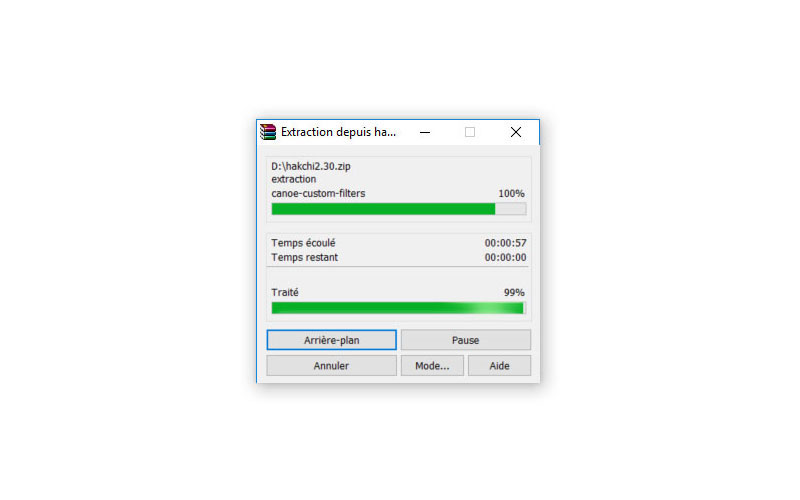
1) Commencez par décompresser le fichier hakchi2 à l’aide de votre utilitaire de décompression. (Winzip, winrar, 7zip, etc …)
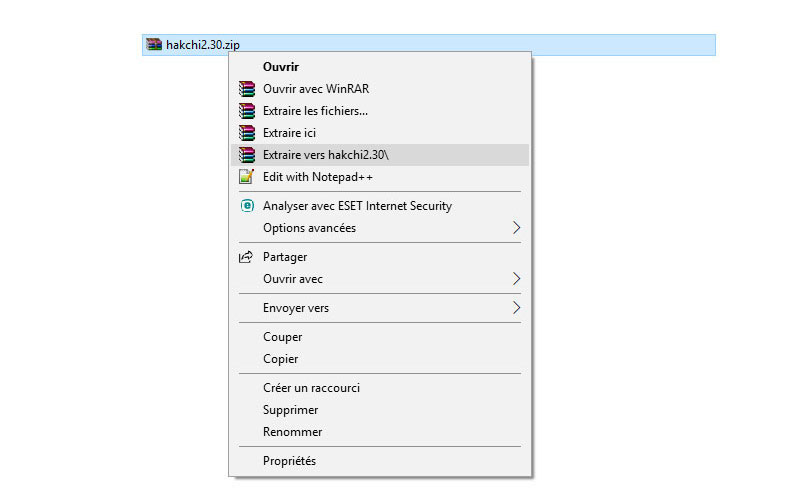
2) Ensuite, à l’intérieur du dossier décompressé hackchi2, exécutez le fichier hackchi.exe

3) La première étape de la configuration du programme consiste à choisir la console associée au programme. Choisissez évidemment SNES (États-Unis/Europe).
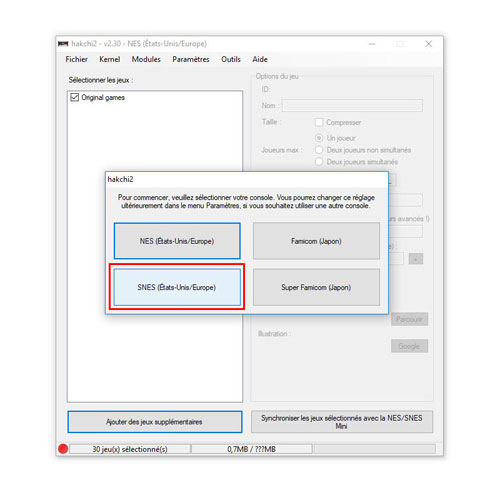
Il faut savoir que la SNES mini utilise son propre format de ROM pour les jeux SNES et sera uniquement compatible avec les formats NESC et NTSC. Les ROMS .sfc / .smc habituelles seront converties automatiquement par le programme Hakchi2. Mais seulement 75% des jeux fonctionneront de manière optimale.
Il est donc fortement conseillé d’installer l’émulateur Retroarch en complémentarité au programme Hakchi2 afin de favoriser le compatibilité de pratiquement toutes les ROMS.
Exemple : Les ROMS en 50hz ont besoin de Retroarch pour fonctionner avec la SNES mini.
Installation de Retroarch
4) Importez l’émulateur Retroarch sur le programme Hackchi en effectuant simplement un Drag and Drop du fichier retroarch_with_cores compressé vers l’espace « jeux ».
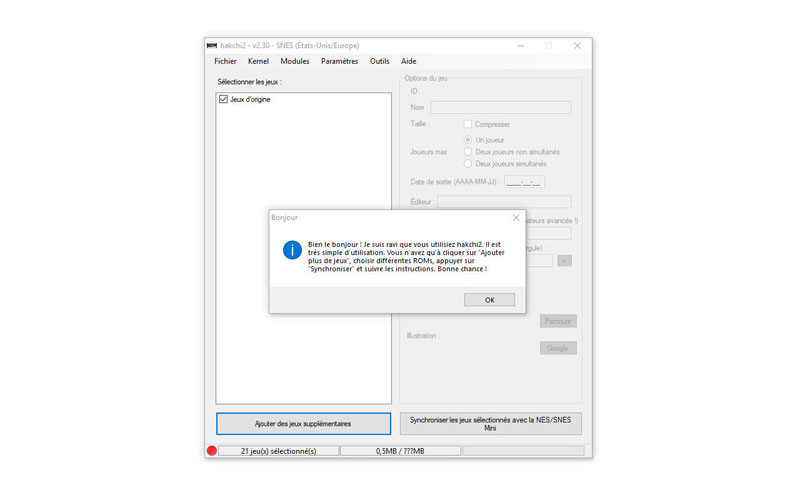
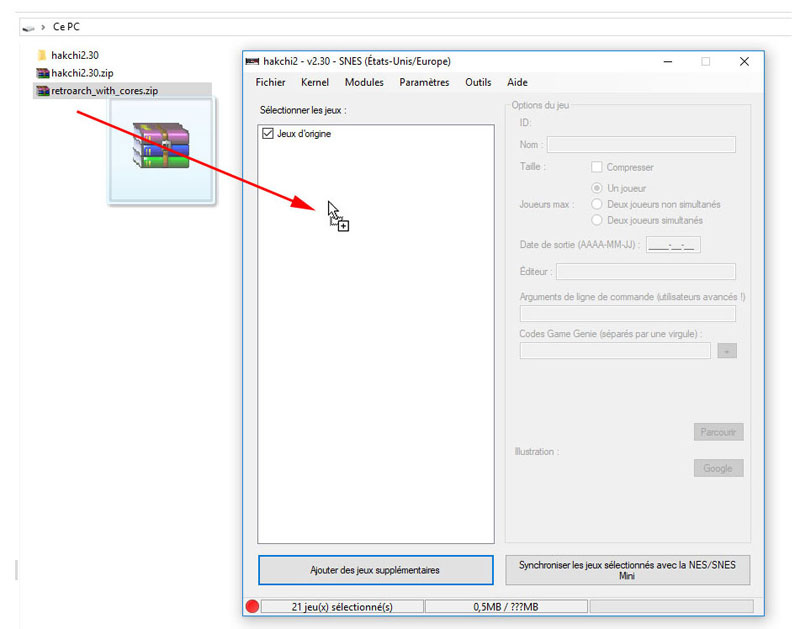
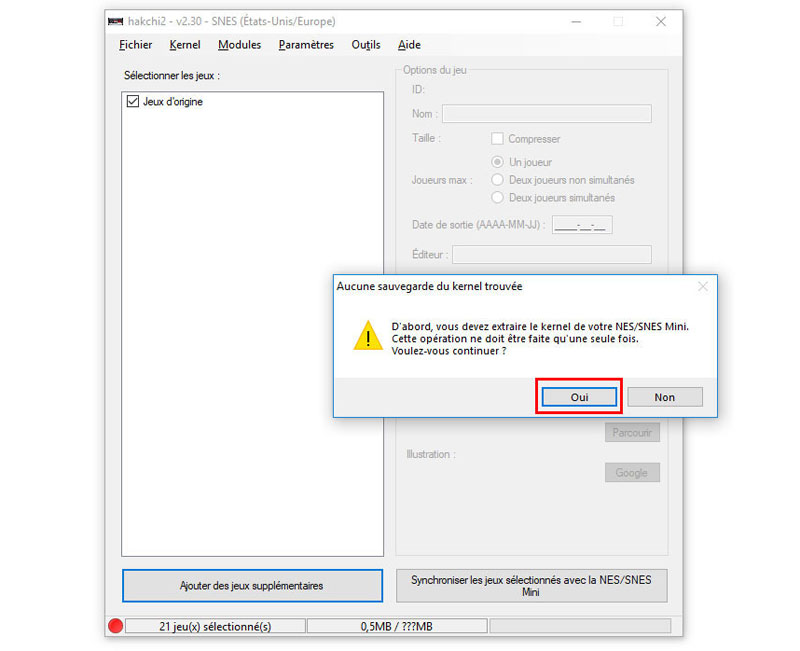
À ce moment la seulement, vous pouvez brancher votre console.
Branchez votre console sur l’alimentation.
Laissez votre console avec le bouton power en mode.
Connectez votre console en USB à votre ordinateur.
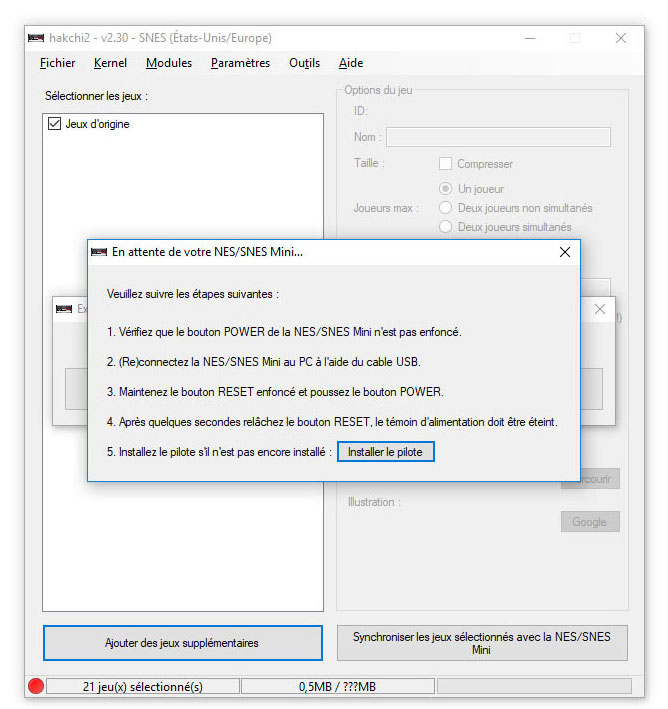
Et faites ensuite la manipulation suivante qui est décrite dans le popup du programme.
- Maintenez le bouton RESET enfoncé et poussez le bouton POWER en mode ON.
- Après 30 secondes, le temps que l’ordinateur reconnaisse le nouveau périphérique, relâchez le bouton RESET, le témoin d’alimentation doit rester éteint.
- Cliquez ensuite dans le programme sur le bouton : « Installer le pilote ».
Lorem ipsum dolor sit amet, consectetur adipiscing elit. Ut elit tellus, luctus nec ullamcorper mattis, pulvia
Conseil :
Dans le cas ou votre PC ne détecte pas votre SNES mini :
Tout d’abord, vérifiez dans le gestionnaire de périphériques afin de configurer la SNES mini manuellement.
Si vous ne la trouvez pas dans le gestionnaire de périphériques, essayez avec un autre câble USB.
Si cela ne fonctionne toujours pas, désactiver la vérification de la signature du pilote Windows ou essayer d’installer le pilote directement. (http://zadig.akeo.ie/)
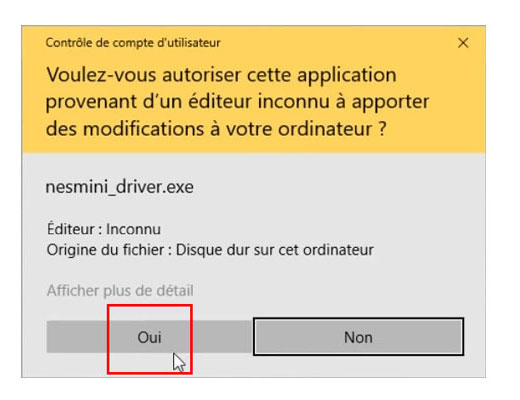
En formalité, votre antivirus vous demandera ensuite d’autoriser cette application provenant d’un éditeur inconnu.nar dapibus leo.
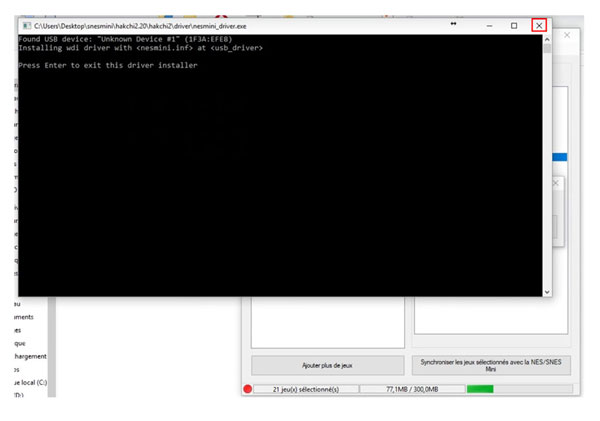
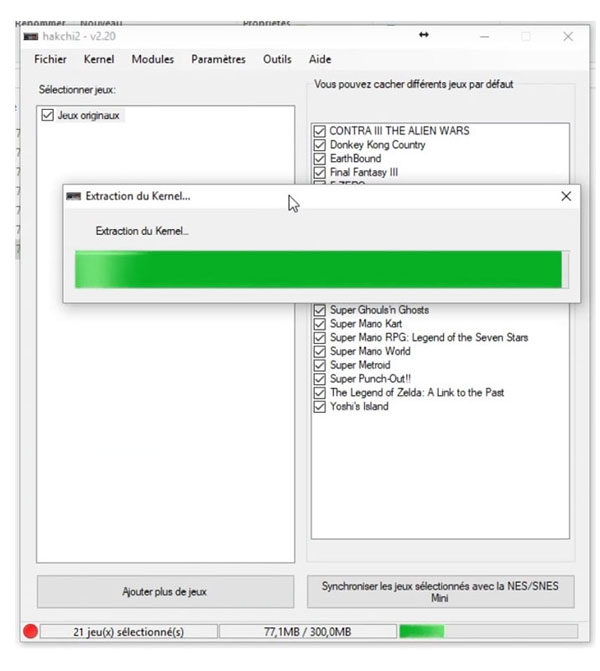
L’invité de commande de Windows va ensuite lancer automatiquement le fichier d’installation exécutable. Vous pouvez fermer l’invité de commande de Windows et attendre patiemment l’extraction du Kernel.
Durant cette opération, une sauvegarde de votre console super nes mini va être enregistrée sur votre ordinateur au cas ou vous voudriez revenir plus tard à l’état d’origine de la console.
Dans certaines versions de Hackhi2, vous obtiendrez un message d’erreur Windows. Il n’y a pas lieux de s’inquiéter, c’est normal. Confirmez juste que l’opération est terminée.
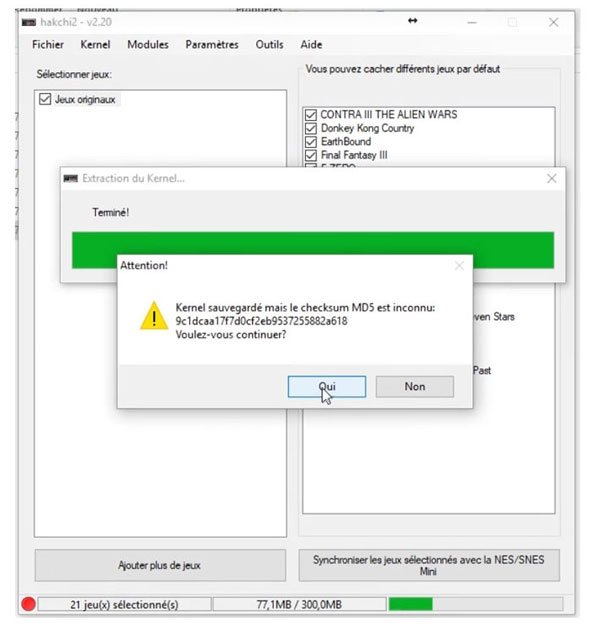
Ensuite, vous devrez sélectionner les modules du Retroarch à installer sur votre console.
C’est-à-dire choisir quelles émulations de console vous souhaitez utiliser sur votre super nes mini. Dans mon cas, je souhaite ajouter uniquement des jeux Super Nes. Mais il vous est également possible d’émuler des ROMS d’autres marques et/ou générations de consoles.
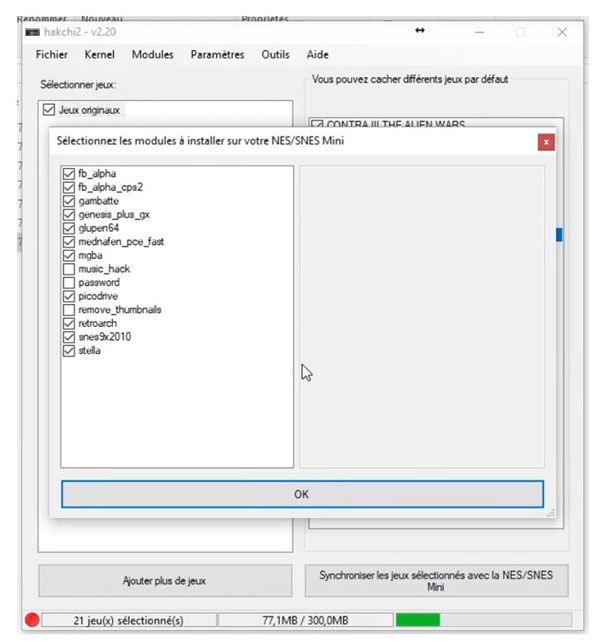
Description des modules à installer :
fb_alpha : NEO GEO et arcade
fb_alpha_cps2 : NEO GEO et arcade – CP System II
gambattle : Game Boy et Game Boy Color
genesis_plus_gx : Sega Master System, Mega Drive et Game Gear
glupen64 : Nintendo 64
mednafen_pce_fast : PC Engine Turbografx 16
mgba : Game Boy Advance
music_hack : Modifier les musiques NES/SNES mini
password : Ajouter protection password NES/SNES mini
picodrive : Sega Master System, Mega Drive, Game Gear et Sega 32X
remove_thumbnails : supprimer les vignettes NES/SNES mini
retroarch : Émulateur NES/SNES mini
snes9x2010 : Super Famincom, Super Nintendo
stella : Atari 2600
Après avoir validé, vous n’avez plus qu’à attendre la fin de l’installation des modules sélectionnés. Cliquez sur OK et attendez que le voyant rouge en bas à gauche de la fenêtre devienne vert.
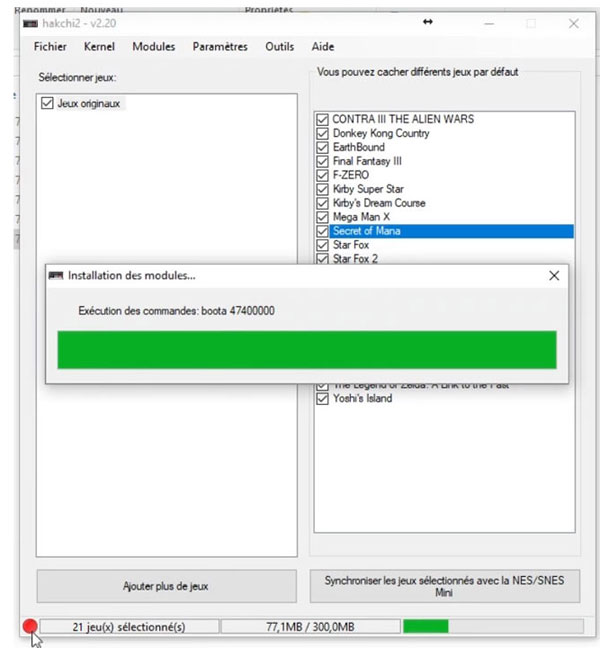
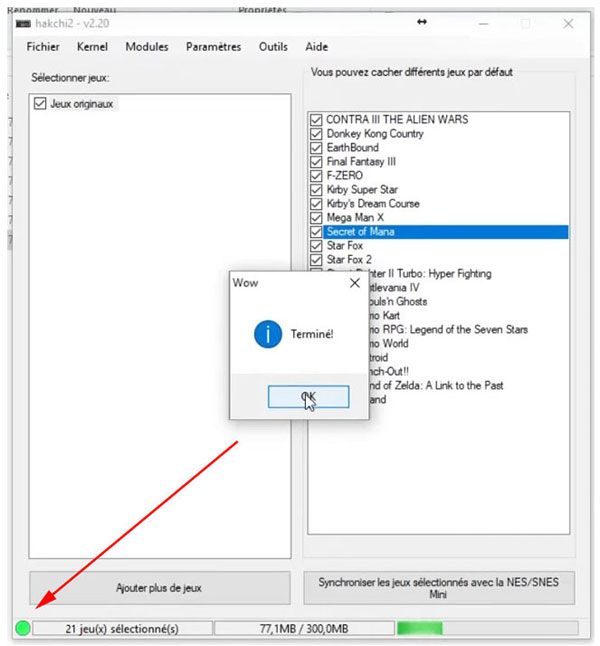
L’installation de Retroarch est finie. Vous pouvez maintenant éteindre votre console ou passer à l’étape suivante : « Ajouter des nouveaux jeux ».
Ajouter des nouveaux jeux
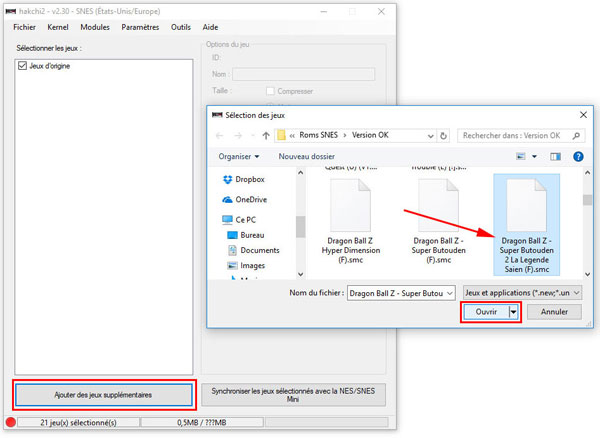
Le programme est vraiment très intuitif, il suffit de cliquer sur le bouton Ajouter des jeux supplémentaires. De sélectionner la ROM que vous souhaitez importer sur votre console et de cliquer sur Ouvrir.
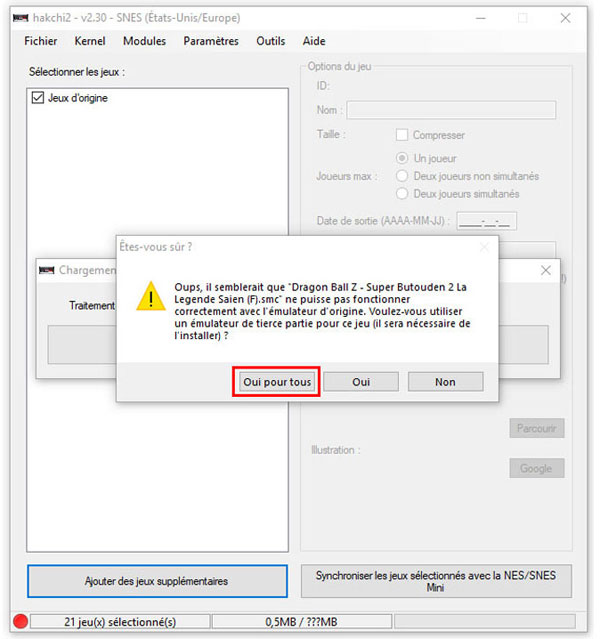
Dans le cas ou votre ROM ne serait pas compatible avec l’émulateur natif de la SNES mini, vous devrez valider un message de confirmation afin que la console utilise Retroarch pour émuler la ROM.
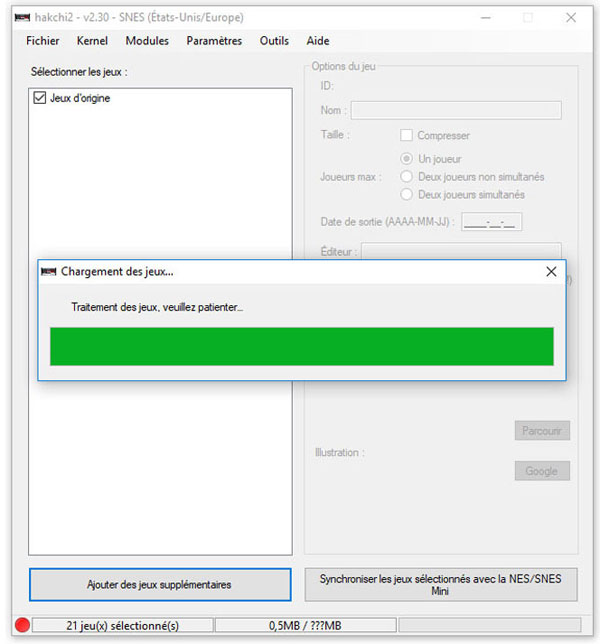
Ensuite pour ceux qui ont le soucis du détail, c’est le moment de s’amuser un peu.
Afin de compléter la configuration de la ROM ajoutée, quelques options demandent votre attention.
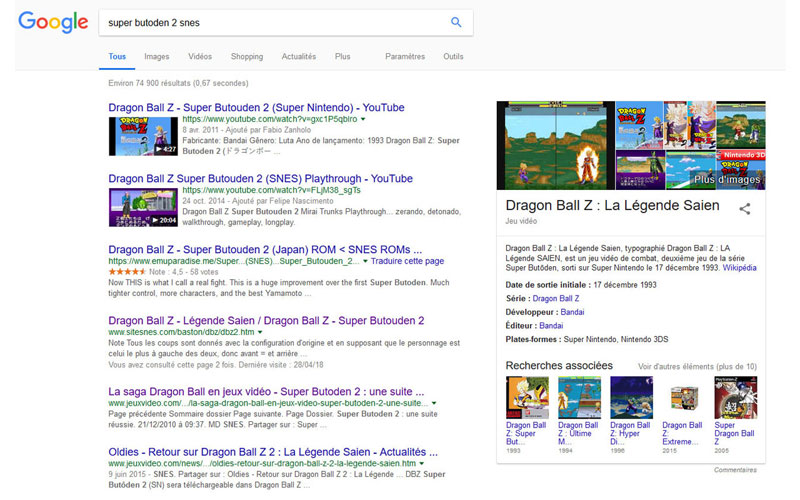
Je vous conseille de rechercher les bonnes valeurs sur Google en tapant le nom du jeux suivi du mot-clé SNES ou Super Nintendo. Vous obtiendrez la fiche officielle du jeux vidéo et pourrez ainsi compléter correctement les informations demandées.
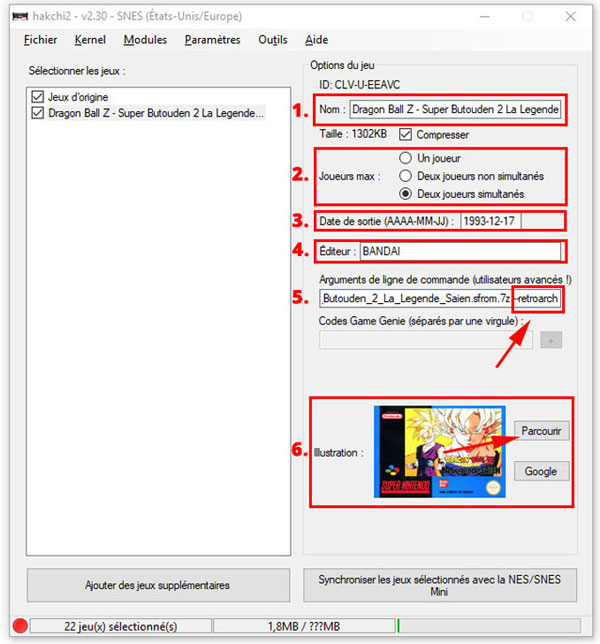
Exemple avec Dragon Ball Z Super Butoden 2 : La légende du Saien
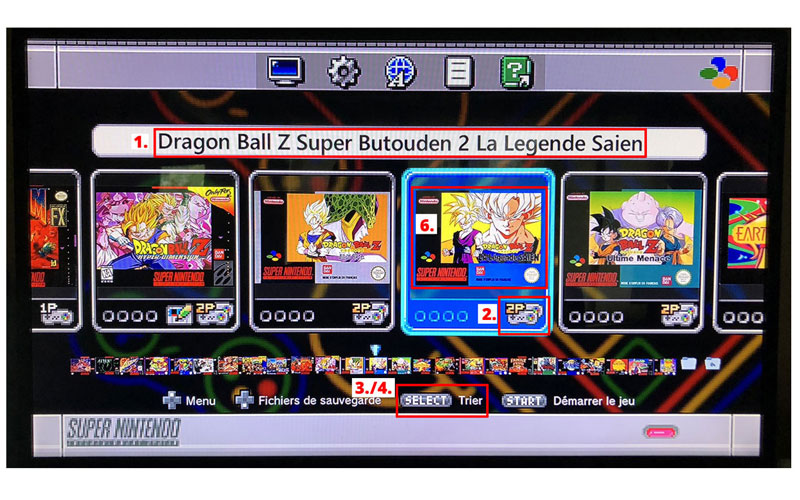
- Le nom : Le nom du jeux fait office de titre principal dans l’interface de la SNES mini. De plus, comme l’ordre de tri par défaut des ROMS est l’ordre alphabétique, le nom à donc une importance particulière pour le classement de ces dernières.
- Joueurs Max : Le nombre de joueurs simultanés ou non. Dans l’interface de la SNES mini, il est possible de trier les ROMS en mettant en avant par exemple les jeux 2 joueurs à l’aide du bouton SELECT.
- Date de sortie : La date de sortie du jeux sur la Super Nintendo. Dans l’interface de la SNES mini, il est possible de trier les ROMS par date de sortie à l’aide du bouton SELECT.
- Éditeur : L’éditeur principal du jeux. Dans l’interface de la SNES mini, il est possible de trier les ROMS par éditeur à l’aide du bouton SELECT.
- Arguments de la ligne de commande : Ce point est très important pour les ROMS nécessitant l’utilisation de l’émulateur Retroarch. Il va falloir ajouter à la fin de la ligne : –retroarch. N’oubliez pas l’espace entre la ROM et la commande –retroarch.
- Illustration : C’est ici que l’on va importer la jaquette qui fera office de vignette principale pour la ROM dans l’interface de la SNES mini.
Je vous déconseille d’utiliser l’outil Google pour importer votre image. Afin d’éviter d’utiliser une image qui pèserait plus que la ROM elle-même !
Une ROM fait en général entre 1 et 3Mo, alors qu’une image non-optimisée peut peser bien plus. Si vous souhaitez ajouter beaucoup de jeux sur votre console, mieux vaut économiser l’espace. Je vous conseille donc de choisir vous-même votre image dans Google Image en prenant soin de reparamétrer la taille avec un éditeur d’image et d’ensuite compresser cette dernière tout en gardant une bonne qualité.
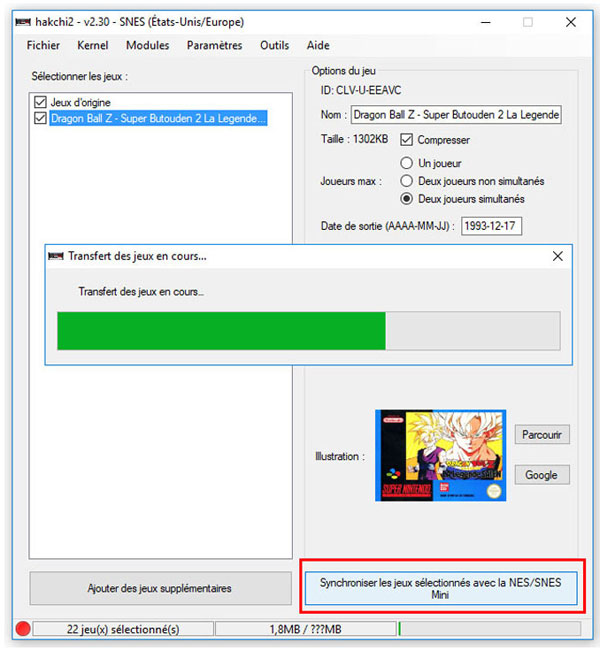
Lorsque vous aurez ajouté les ROMS que vous souhaitez, connectez votre console SNES mini en USB à votre ordinateur et cliquez sur le bouton « synchroniser les jeux »
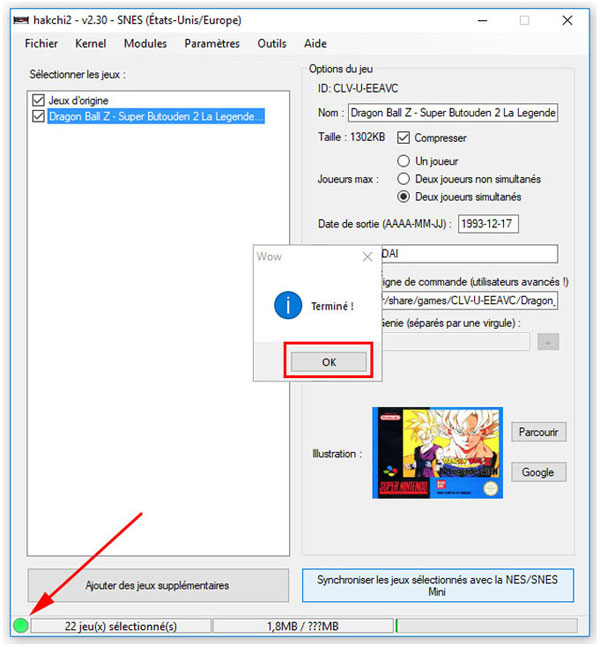
Et voilà, lorsque le voyant en bas à gauche de la fenêtre passe au vert, vous pouvez éteindre votre console, la déconnecter de l’ordinateur et la redémarrer normalement.
Vous pouvez maintenant jouer aux nouveaux jeux que vous avez ajouter sur votre SNES mini.
Si vous voulez ajouter d’autres jeux par la suite, il suffit de reprendre la procédure d’ajout de jeux supplémentaire du début.